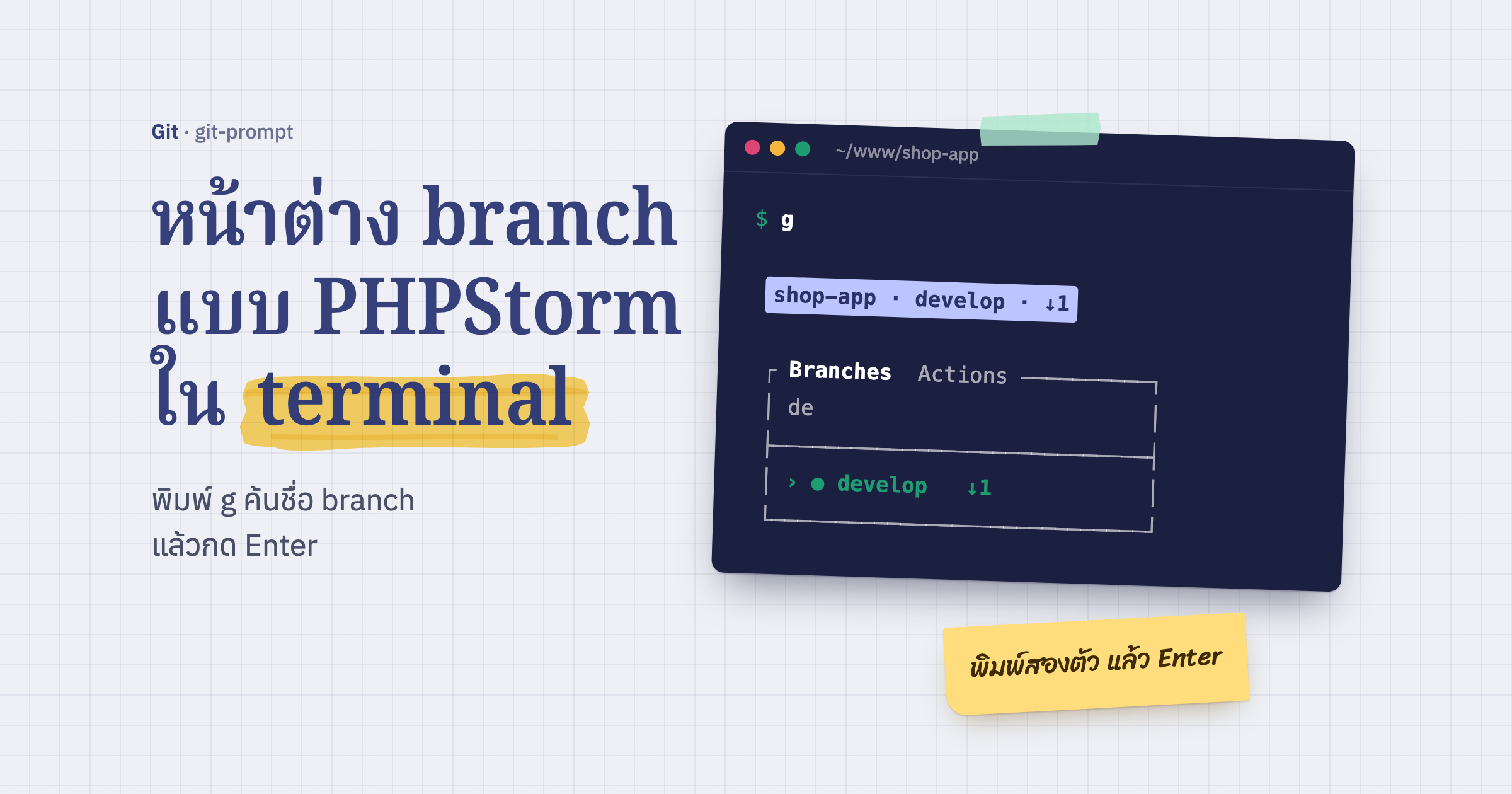
ผมอยากได้หน้าต่าง branch ของ PHPStorm กลับมาใน terminal
ในโพสต์ก่อน ผมเล่าว่าย้ายงาน git จากปุ่มใน PHPStorm มาใช้คำสั่งใน terminal แทน คำสั่งพวกนั้นใช้ดีอยู่แล้ว แต่มีอย่างหนึ่งที่ยังคิดถึง คือกด Cmd+G Cmd+B แล้วมีหน้าต่าง branch ขึ้นมา พิมพ์ชื่อสองสามตัวแล้วเลือก Checkout ได้ทันที ใน terminal เราต้องจำชื่อ branch ให้ครบ หรือสั่ง git branch ดูก่อนแล้วค่อยพิมพ์ตาม
เลยทำ g ขึ้นมา หน้าตาและชื่อเมนูเลียนแบบหน้าต่าง branch ของ PHPStorm ใครเคยใช้ PHPStorm น่าจะคุ้นมือตั้งแต่ครั้งแรก
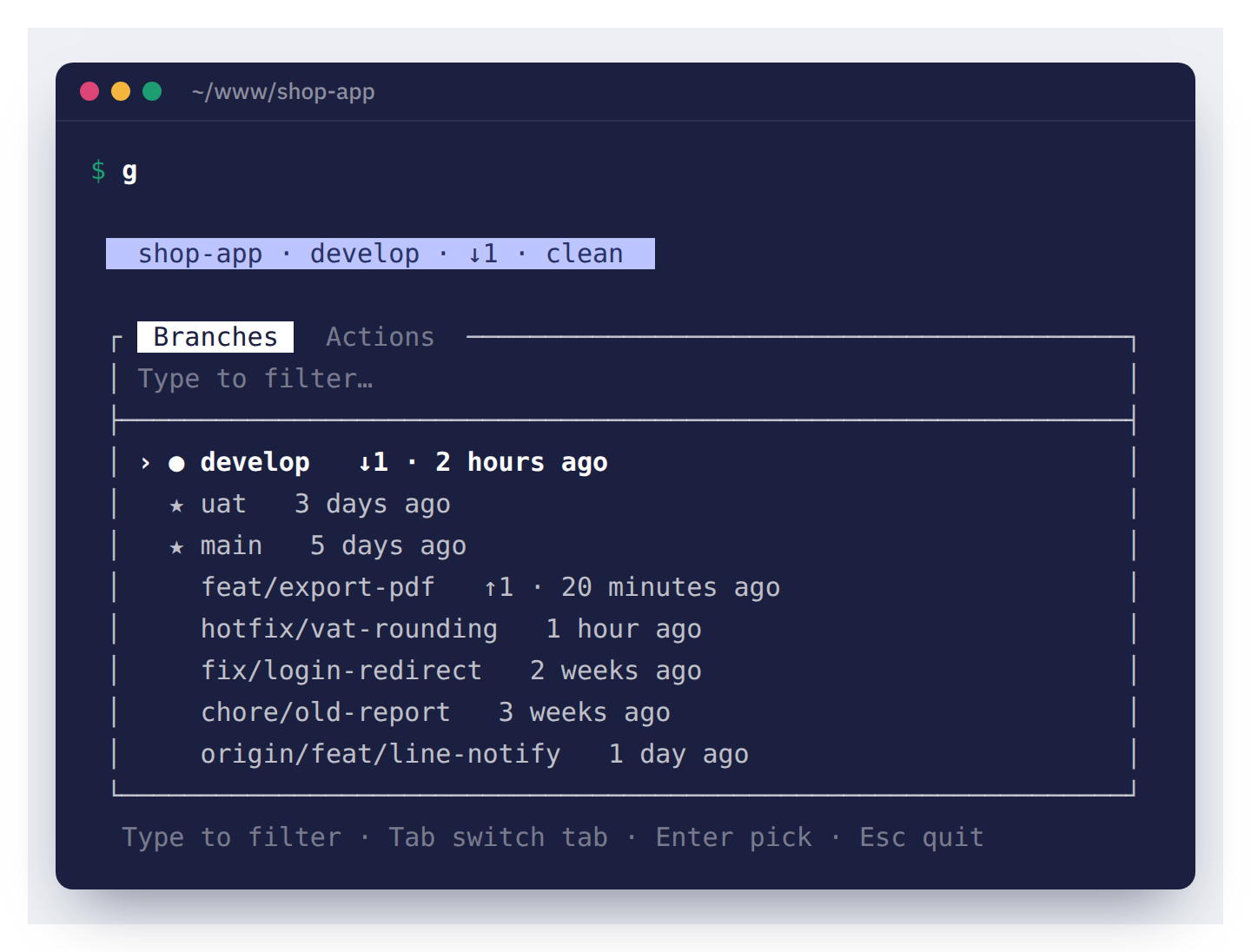
พิมพ์ g ใน repo ไหนก็ได้ branch หลักอยู่บนสุด ตามด้วย branch อื่นเรียงจากที่มี commit ล่าสุด
ติดตั้งครั้งเดียว ใช้ได้ทุก repo
git-prompt เป็นโปรแกรม command line ที่ติดตั้งไว้ในเครื่องผ่าน composer global โดยไม่ต้องลงในแอป Laravel จึงใช้ได้กับทุก repo ทั้งโปรเจกต์ Laravel โปรเจกต์ frontend หรืออะไรก็ได้ที่เป็น git ตอนแรกผมคิดจะทำเป็นคำสั่ง artisan แต่แบบนั้นต้อง composer require ในทุกโปรเจกต์ แต่ละโปรเจกต์ก็ล็อกเวอร์ชันไว้ไม่เท่ากัน พอแก้คำสั่งทีก็ต้องไล่อัปเดตทีละที่
composer global require phattarachai/git-prompt
แล้วเพิ่ม alias ไว้ใน ~/.zshrc หรือจะใส่ ~/.composer/vendor/bin ไว้ใน PATH เลยก็ได้
alias g="$HOME/.composer/vendor/bin/g"
ต้องมี PHP 8.3 ขึ้นไป หน้าจอทั้งหมดสร้างด้วย Laravel Prompts ซึ่งใช้นอกแอป Laravel ได้ ส่วนงาน git ทั้งหมดเรียกคำสั่ง git ในเครื่องตรง ๆ ไม่มี library ไหนมาทำแทน
พิมพ์แค่บางส่วนของชื่อ branch แล้วกด Enter
แท็บแรกคือ Branches พิมพ์อะไรลงไปก็กรองทันทีแบบเดียวกับใน IDE พิมพ์ de ก็เจอ develop หรือพิมพ์ตัวอักษรตามลำดับอย่าง vr ก็เจอ hotfix/vat-rounding ชื่อที่ขึ้นต้นด้วยคำที่พิมพ์จะขึ้นก่อน และแถวแรกที่ตรงเลือกไว้ให้แล้ว กด Enter ได้เลยไม่ต้องกดลูกศรลงมาก่อน
สัญลักษณ์หน้าแต่ละแถวมีความหมายแบบนี้
●branch ที่อยู่ตอนนี้★branch หลักที่เราตั้งไว้ (ดูหัวข้อถัดไป)↑1มี commit ที่ยังไม่ได้ push และ↓2มี commit บน remote ที่ยังไม่ได้ดึงลงมาworktreebranch นี้เปิดอยู่ในอีกโฟลเดอร์ผ่านgit worktreeorigin/…branch ที่มีแค่บน remote พอเลือก Checkoutgจะสร้าง branch ในเครื่องที่ track ตัวบน remote ให้
ตั้ง branch หลักให้อยู่บนสุด
ค่าเริ่มต้นคือ main, master และ develop ถ้าโปรเจกต์มี branch ตาม environment อย่าง uat ก็ตั้งเองได้ ลำดับที่ใส่คือลำดับที่แสดง
git config --global gitprompt.protected "develop uat main"
repo ไหนใช้ชื่อต่างออกไป ตั้งค่าใน repo นั้นโดยไม่ต้องใส่ --global ค่าของ repo จะใช้แทนค่า global ทั้งชุด ส่วน branch ที่เหลือเรียงตาม commit ล่าสุด ถ้าอยากให้ feat/, fix/, hotfix/ อยู่เป็นกลุ่ม เลือก Sort branches by name ในแท็บ Actions แล้ว g จะจำไว้ใช้ครั้งต่อไป
เมนูของแต่ละ branch ใช้ชื่อเดียวกับใน PHPStorm
กด Enter ที่ branch ไหนจะได้เมนูของ branch นั้น เมนูนี้ก็กรองได้เหมือนกัน พิมพ์ d แล้วกด Enter ก็คือ Delete ถ้ากดผิดหน้า กด Esc ย้อนกลับไปหน้าก่อนได้
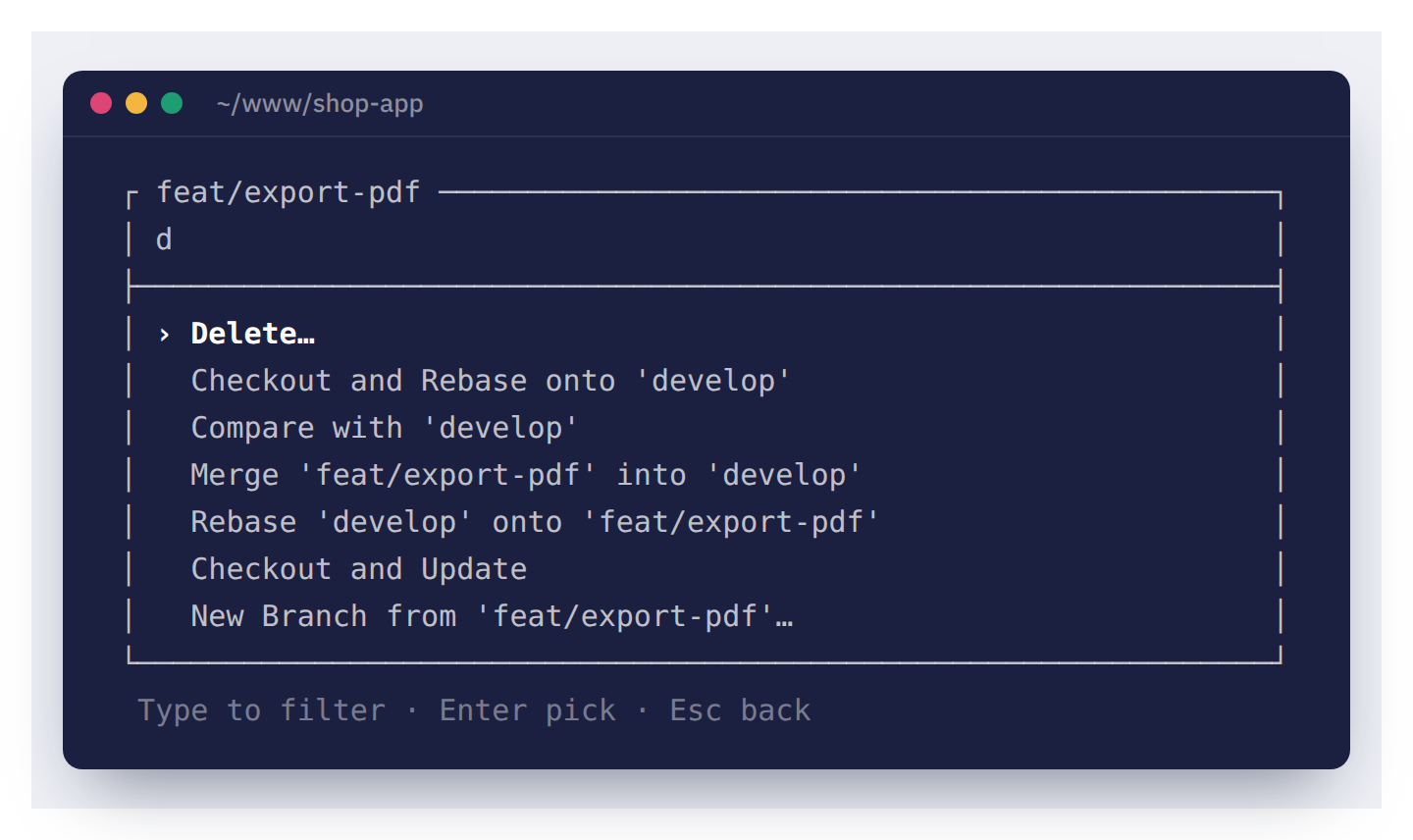
เมนูย่อยทุกหน้าพิมพ์กรองได้ คำที่ขึ้นต้นด้วยตัวที่พิมพ์ขึ้นก่อน
แต่ละเมนูตรงกับคำสั่ง git แบบนี้ สมมติว่าอยู่ที่ develop แล้วเลือก feat/export-pdf
| เมนู | คำสั่งที่ g รัน |
|---|---|
| Checkout | git switch feat/export-pdf |
| Checkout and Update | git switch แล้วอัปเดตแบบ Update Project |
| Checkout and Rebase onto 'develop' | git switch feat/export-pdf แล้ว git rebase --autostash develop |
| Compare with 'develop' | git log develop..feat/export-pdf และกลับกัน |
| Merge into 'develop' | git merge --no-edit --autostash feat/export-pdf |
| Rebase 'develop' onto | git rebase --autostash feat/export-pdf |
| New Branch from | git switch --no-track -c <ชื่อใหม่> feat/export-pdf |
| Rename | git branch --move |
| Delete | git branch --delete แล้วถามว่าจะลบบน remote ด้วยไหม |
ทุกคำสั่งที่รันขึ้นให้เห็นก่อน
g ไม่ได้ซ่อน git ไว้ข้างหลัง ก่อนรันทุกคำสั่งจะพิมพ์บรรทัด → git … ออกมาก่อน ตามด้วยผลจาก git ใช้ไปเรื่อย ๆ ก็จำคำสั่งได้เอง และพอมีอะไรแปลก ๆ ก็ตามได้ว่าเกิดจากคำสั่งไหน
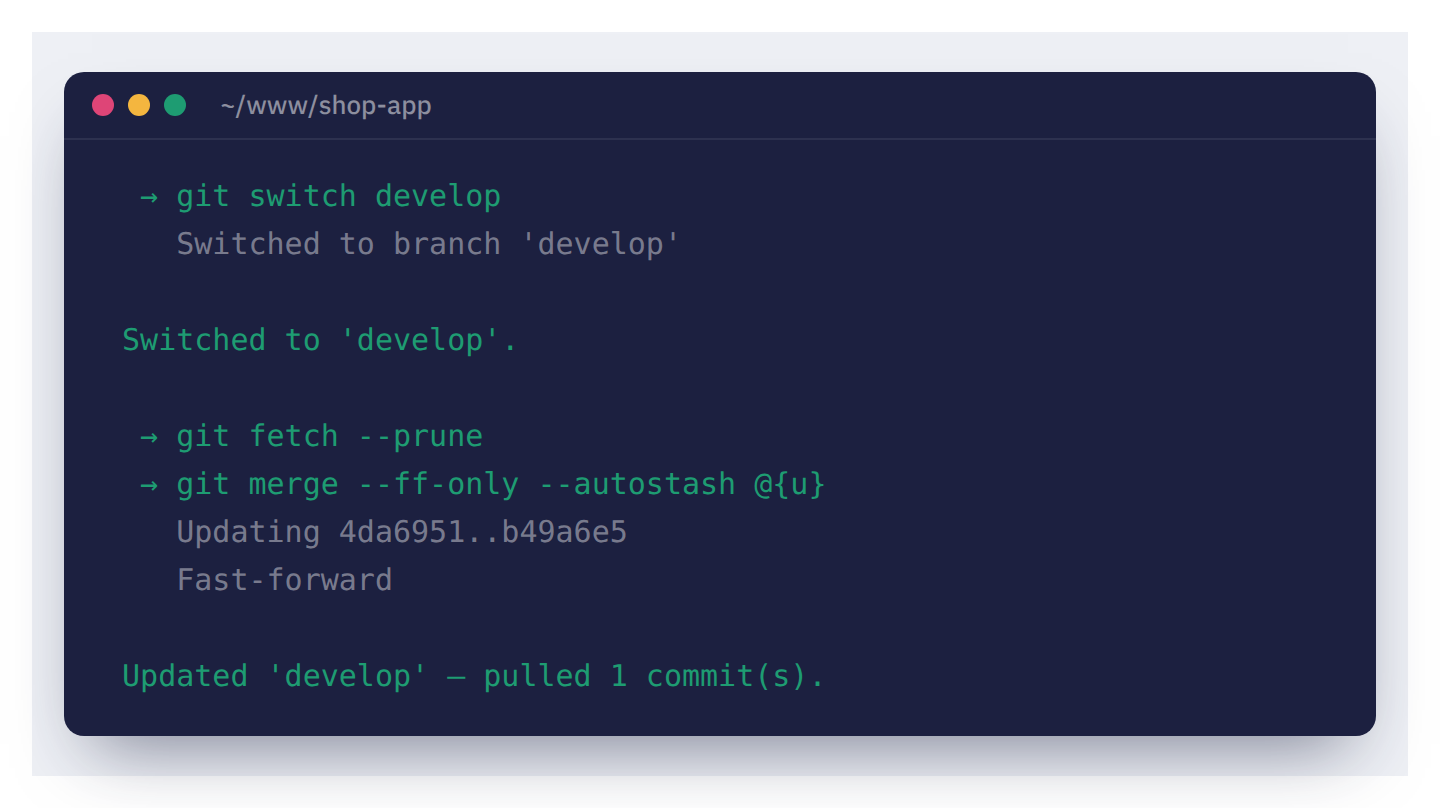
Checkout and Update ที่ develop สลับ branch แล้วดึงงานล่าสุดลงมา
แท็บ Actions รวมงานที่ไม่ผูกกับ branch ไหน
กด Tab เพื่อสลับแท็บ หรือกด ← → ตอนช่องค้นหายังว่าง ข้อความที่พิมพ์ไว้ตามไปด้วย พิมพ์ st แล้วกด Tab ก็เจอ Status กับ Stash เลย
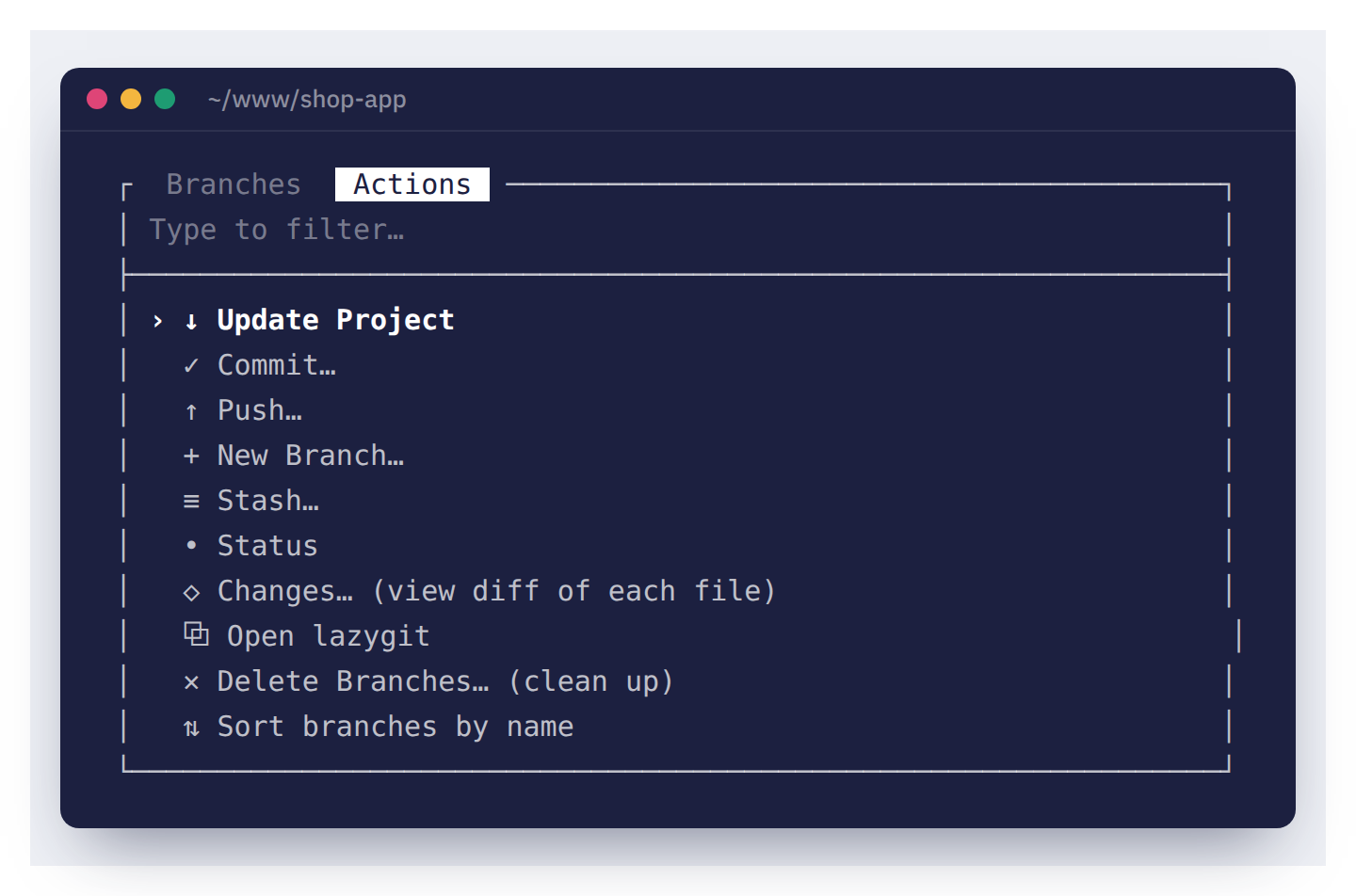
แท็บ Actions ระหว่าง merge หรือ rebase ค้าง จะมี Continue กับ Abort อยู่บนสุด
- Update Project สั่ง
git fetch --pruneแล้วอัปเดต branch ที่อยู่ ถ้ามีแค่ของใหม่จาก remote จะ fast-forward ไปเลย แต่ถ้าเราเองก็มี commit ใหม่ด้วย จะถามก่อนว่าจะ rebase หรือ merge ยกเว้นตอนที่ commit ที่ยังไม่ push มี merge commit อยู่ เช่นเพิ่ง mergemainเข้าdevelopไว้ในเครื่อง แบบนี้จะ merge ให้เลย เพราะ rebase จะแตก merge นั้นออกเป็นทีละ commit แล้วเอาไปวางต่อทีละตัว ซึ่งมักชนกันตั้งแต่ตัวแรก ส่วนงานที่ยังไม่ commit ใช้--autostashเก็บไว้แล้วคืนให้หลังอัปเดต ถ้าเลือกแบบเดิมทุกครั้ง ตั้งค่าเริ่มต้นได้ด้วยgit config --global gitprompt.update rebase - Commit… เลือกไฟล์ด้วย Space ใส่ข้อความ แล้วถามว่าจะ push ต่อเลยไหม ถ้า stage ไฟล์ไว้บางส่วนแล้ว จะติ๊กไว้ให้เฉพาะไฟล์ชุดนั้น
- Push… branch ใหม่ใส่
--set-upstreamให้ ถ้า push ไม่ผ่านเพราะบน remote มี commit ที่เรายังไม่มี จะให้เลือกว่าจะ Update ก่อนแล้วค่อย push หรือ push ทับด้วย--force-with-lease - Stash… เก็บงานค้างรวมไฟล์ใหม่ หรือเลือก stash เก่ามา pop, apply, ดูไฟล์ หรือลบทิ้ง
- Status ตารางไฟล์ที่ยังไม่ commit กับไฟล์ที่ branch นี้ commit ไปแล้วตั้งแต่แยกจาก branch หลัก
- Changes… เลือกไฟล์แล้วอ่าน diff ทีละไฟล์ (ดูหัวข้ออ่าน diff ทีละไฟล์)
- Open lazygit ขึ้นมาเมื่อเครื่องมี lazygit ติดตั้งอยู่
git pull เฉย ๆ ก็ดึงงานลงมาได้เหมือนกัน แต่พอ branch แยกทางกัน git จะทำตาม config ที่ตั้งไว้ หรือหยุดถ้ายังไม่ได้ตั้ง Update Project เลือกถามเราก่อน รายละเอียดเรื่อง fetch กับ pull อยู่ในโพสต์คำสั่ง git ที่ใช้ทุกวัน
กันพลาดกับ branch หลัก
ส่วนที่ผมใส่ใจที่สุดคือกันไม่ให้พลาดกับ branch ที่หลายคนใช้ร่วมกัน
- rebase หรือลบ branch ที่อยู่ใน
gitprompt.protectedต้องพิมพ์ชื่อ branch ยืนยันก่อน กด Enter ผ่านไปเฉย ๆ ไม่ได้ เพราะพลาดแล้วแก้กลับยาก ส่วน merge กับ push ซึ่งทำกันทุกวันทำได้เลย ก่อน push จะแสดงรายการ commit ที่กำลังส่งขึ้นไปให้เห็นก่อนเสมอ - rebase branch ที่มี merge commit ซึ่งปลายทางยังไม่มี จะเสนอให้ merge แทน เพราะ rebase จะแตก merge นั้นออกเป็นทีละ commit
- ไม่มี
--forceเฉย ๆ เลย force push ต้องพิมพ์ชื่อ branch ยืนยันทุก branch และใช้--force-with-leaseซึ่งจะไม่ยอมทับ ถ้าบน remote มีงานของคนอื่นที่เรายังไม่ได้ดึงลงมา - Checkout ตอนที่งานค้างชนกับ branch ปลายทาง จะเสนอ Smart checkout ให้ เก็บงานไว้ใน stash สลับ branch แล้วเอางานกลับมาให้ เหมือนใน PHPStorm
- branch ที่เปิดอยู่ใน worktree อื่น
gจะบอกว่าอยู่โฟลเดอร์ไหน แทนที่จะปล่อยให้ git error - merge หรือ rebase แล้วเจอ conflict จะหยุดให้เลือกว่าจะ Abort กลับไปเหมือนเดิม หรือไปแก้ใน editor ก่อน แก้เสร็จพิมพ์
gอีกที แล้วเลือก Continue ซึ่งจะเช็คก่อนว่าไม่มีเครื่องหมาย<<<<<<<เหลืออยู่ ถึงจะ stage แล้วไปต่อ
ลบ branch เก่าทีละหลายตัว ทั้งในเครื่องและบน remote
ทำงานไปสักพัก branch ที่ merge แล้วก็ค้างอยู่เต็มไปหมด ทั้งในเครื่องและบน GitHub เลือก Delete Branches ในแท็บ Actions หรือสั่ง g d ตรง ๆ
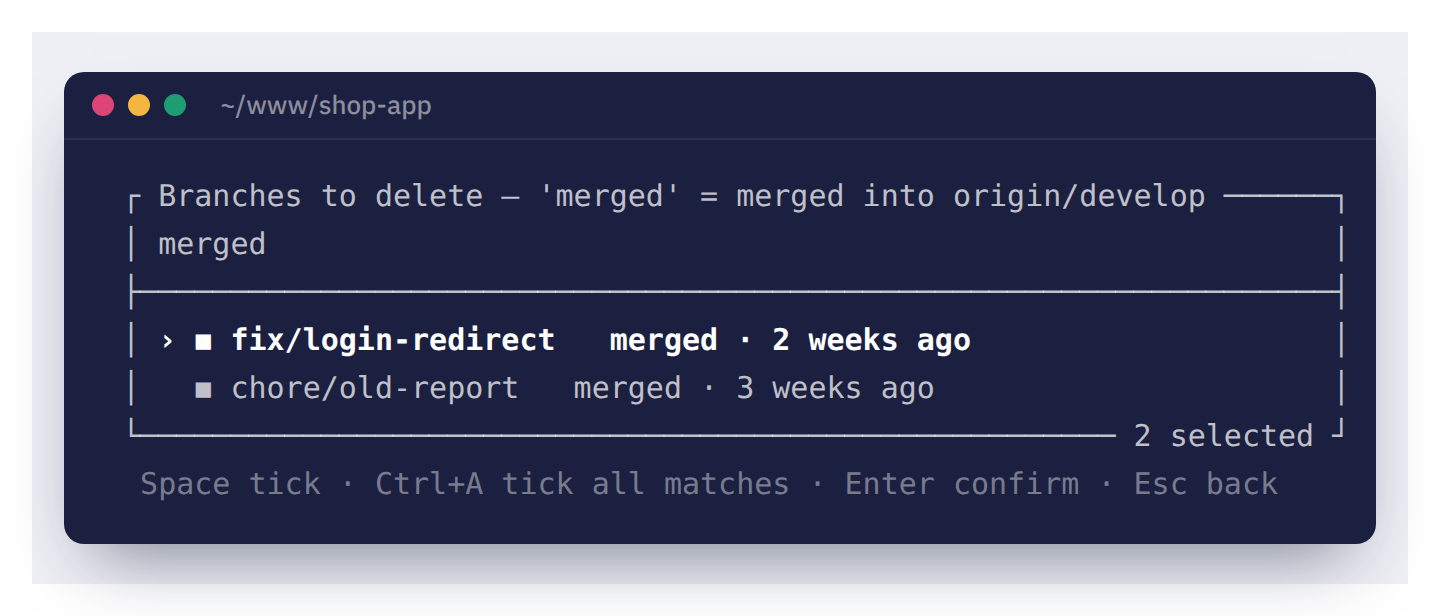
พิมพ์ merged แล้วกด Ctrl+A ติ๊กทุกแถวที่ตรงในครั้งเดียว
gสั่งgit fetch --pruneก่อน รายการจะได้ตรงกับบน remote- แต่ละแถวมีป้ายบอก
mergedคือรวมเข้า branch หลักของ remote แล้วgoneคือตัวบน remote ลบไปแล้ว เช่นหลัง merge PR ส่วนlocal onlyกับremote onlyบอกว่ามีอยู่ฝั่งเดียว เรียง branch เก่าสุดไว้บนสุด - กด Space ติ๊กทีละแถว หรือพิมพ์
mergedหรือgoneแล้วกด Ctrl+A ติ๊กทุกแถวที่ตรง - เลือกว่าจะลบในเครื่องอย่างเดียว หรือลบบน remote ด้วย แล้ว
gจะแสดงรายการทั้งหมดให้ยืนยันอีกที - branch ที่ยังมี commit ไม่ได้ merge ไปไหน จะเตือนแยกและไม่ลบให้ จนกว่าเราจะยืนยันอีกรอบ
- branch หลัก branch ที่อยู่ตอนนี้ และ branch ที่เปิดใน worktree อื่น ไม่ขึ้นมาในรายการเลย
ดูว่าแต่ละ worktree แก้อะไรอยู่ และไฟล์ไหนจะชนกัน
ช่วงหลังผมให้ AI agent หลายตัวทำงานพร้อมกัน แต่ละตัวทำ task ของตัวเองใน git worktree คนละโฟลเดอร์ พอ agent เยอะขึ้นก็เริ่มตามไม่ทันว่าตัวไหนแก้อะไรค้างไว้ และที่น่ากลัวกว่าคือสองตัวแก้ไฟล์เดียวกัน ซึ่งจะไปเจอ conflict ตอน merge สั่ง git status ทีละโฟลเดอร์ก็ไม่บอกเรื่องนี้
ถ้า repo มีมากกว่าหนึ่ง worktree g จะมีแท็บที่สามชื่อ Worktrees หรือสั่ง g w ตรง ๆ ก็ได้
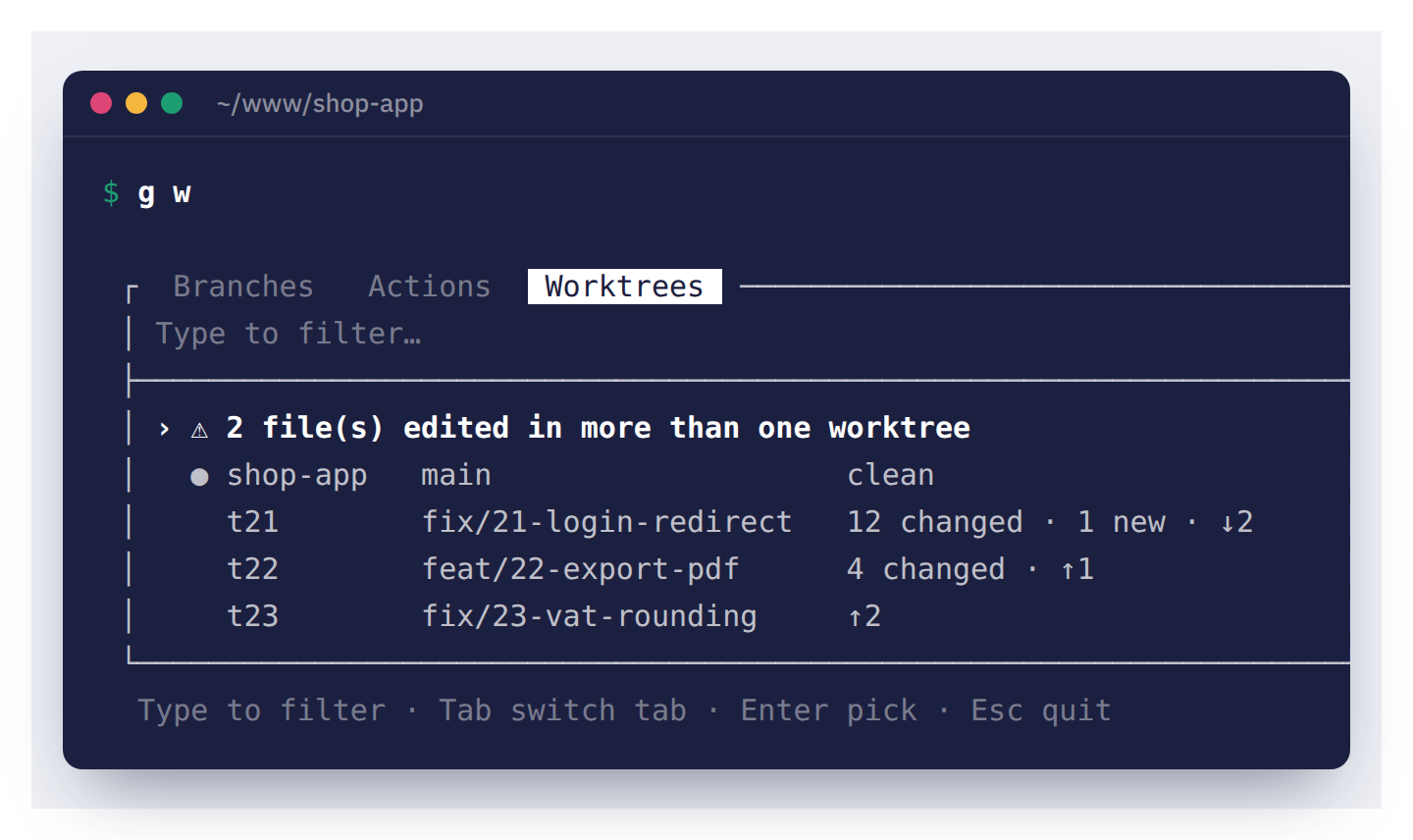
worktree ที่อยู่ตอนนี้ขึ้นก่อน ตามด้วยตัวที่มีงานค้างเยอะสุด ที่ clean อยู่ล่างสุด
- แต่ละแถวบอก branch จำนวนไฟล์ที่ยังไม่ commit แยก changed กับ new ส่วน
↑คือ commit ที่ยังไม่ได้เข้า branch หลัก และ↓คือตามหลัง branch หลักอยู่กี่ commit - แถว ⚠ บนสุดบอกว่ามีไฟล์ที่แก้อยู่มากกว่าหนึ่ง worktree กดเข้าไปจะเห็นชื่อไฟล์กับ worktree ที่แตะไฟล์นั้น ไฟล์ที่อีกฝั่ง commit ไปแล้วจะมีป้าย
(committed) gเทียบกับ branch หลักของ remote (origin/HEADอย่างorigin/develop) ใช้ข้อมูลจาก fetch ครั้งล่าสุด ไม่ fetch เอง- ตรวจระดับไฟล์ ไม่ได้ดูระดับบรรทัด สองตัวแก้ไฟล์เดียวกันคนละส่วนก็ยังขึ้นเตือน ผมเลือกเตือนเกินไว้ดีกว่าเงียบ
เลือก worktree ไหนจะได้เมนูของมัน คือ Changes, Diff stat, Copy path ที่ก๊อป cd <โฟลเดอร์> ให้ (โปรแกรมเปลี่ยนโฟลเดอร์ของ shell ที่เรียกมันไม่ได้), Open in editor, Open in lazygit และ Remove worktree ซึ่งขึ้นมาเฉพาะตอนที่ worktree นั้นไม่มีงานค้าง ลบแล้ว branch ยังอยู่ ถ้า branch ไม่มี commit ที่ branch หลักยังไม่มี จะถามต่อว่าลบ branch ด้วยไหม
g s ก็เปลี่ยนตามด้วย นอกจากไฟล์ที่ยังไม่ commit แล้ว จะมีอีกตารางเป็นไฟล์ที่ branch นี้ commit ไปแล้วตั้งแต่แยกจาก branch หลัก ไฟล์ไหนที่ worktree อื่นแก้อยู่ด้วยจะมี ⚠ also in t22 ต่อท้าย
เลือกไฟล์แล้วอ่าน diff ทีละไฟล์
สั่ง g v หรือเลือก Changes ในแท็บ Actions หรือในเมนูของ worktree จะได้รายการไฟล์ที่เปลี่ยน พิมพ์กรองได้เหมือนทุกหน้า
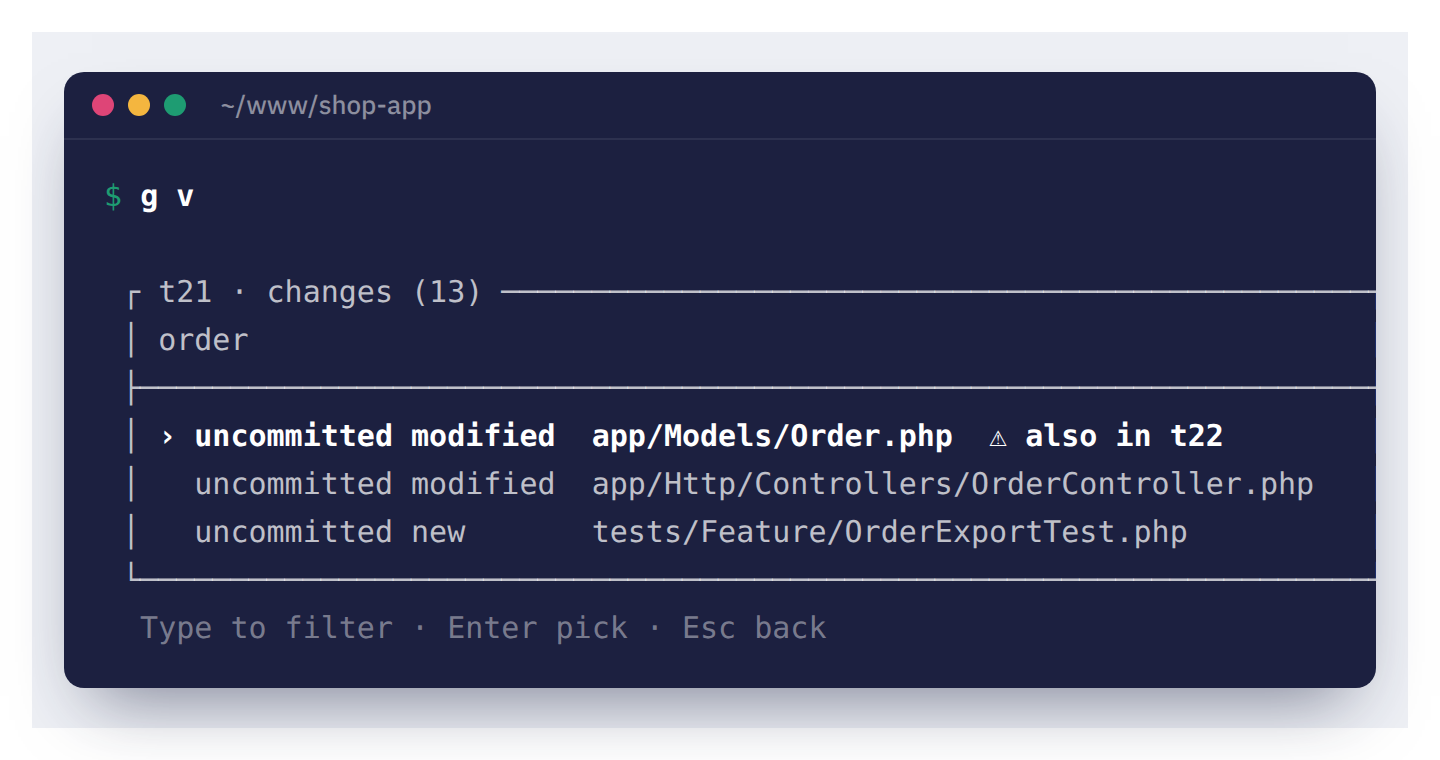
ไฟล์ที่ worktree อื่นแก้อยู่ด้วยมีป้ายบอกท้ายแถว
เลือกไฟล์แล้วจะได้สามทาง
- View diff เปิด diff ของไฟล์นั้นใน pager ของ git กด
qแล้วกลับมาที่รายการ เปิดไฟล์ถัดไปต่อได้เลย - Compare with t22's copy มีเฉพาะไฟล์ที่ติด ⚠ เทียบไฟล์ใน worktree เรากับไฟล์ใน worktree นั้น เห็นก่อน merge ว่าสองฝั่งแก้ชนกันตรงไหน
- Open file in editor เปิดไฟล์นั้นใน PHPStorm หรือ editor ที่ตั้งไว้ด้วย
git config --global gitprompt.editor phpstorm
g เปิด diff ด้วย pager ที่ git ตั้งไว้ ถ้ายังใช้ pager ตั้งต้นจะเห็นเป็น diff สีแดงเขียวธรรมดา ผมแนะนำให้ติดตั้ง delta ไว้ด้วย ได้สีตาม syntax ของภาษา มีเลขบรรทัด และดูซ้ายขวาได้ ตั้งครั้งเดียวใช้ได้กับ git diff ทุกที่
brew install git-delta
git config --global core.pager delta
git config --global delta.side-by-side true
ส่วนตอนที่ต้องรีวิวงานของ agent ทีละหลายสิบไฟล์ หรืออยากเลือก stage ทีละส่วนของไฟล์ ผมเปิด lazygit แทน เพราะเห็นรายการไฟล์กับ diff ในจอเดียว เลื่อนขึ้นลงแล้ว diff เปลี่ยนตามทันที ถ้าเครื่องมี lazygit อยู่ g จะมีเมนู Open lazygit ทั้งในแท็บ Actions และในเมนูของแต่ละ worktree
คำสั่งลัด
พิมพ์ g เฉย ๆ ได้หน้าค้นหาครบทุกอย่าง ถ้ารู้อยู่แล้วว่าจะทำอะไร ใส่คำสั่งย่อยต่อท้ายได้
| คำสั่ง | ทำอะไร |
|---|---|
g |
หน้าค้นหา แท็บ Branches, Actions และ Worktrees |
g b |
เฉพาะ branch |
g s |
Status |
g up |
Update Project |
g c |
Commit |
g p |
Push |
g st |
Stash |
g n |
New branch จาก branch ที่อยู่ |
g d |
ลบ branch ทีละหลายตัว |
g v |
เลือกไฟล์ที่เปลี่ยนแล้วอ่าน diff |
g w |
แท็บ Worktrees |
ทุกหน้าใช้ปุ่มชุดเดียวกัน พิมพ์เพื่อกรอง Enter เลือก Tab สลับแท็บ Esc ย้อนกลับ และ Ctrl+C ออกทันที
GitHub: phattarachai/git-prompt