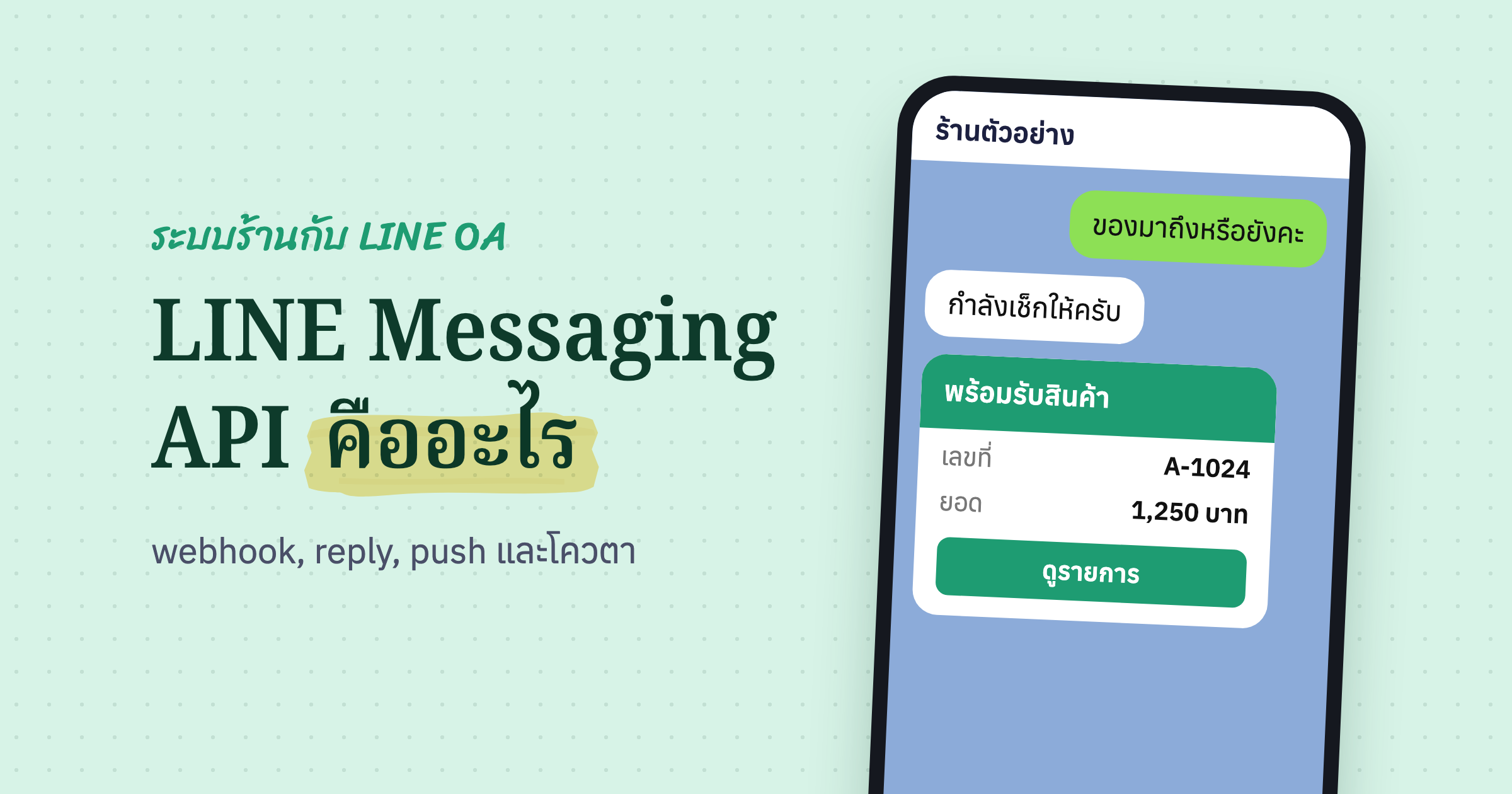
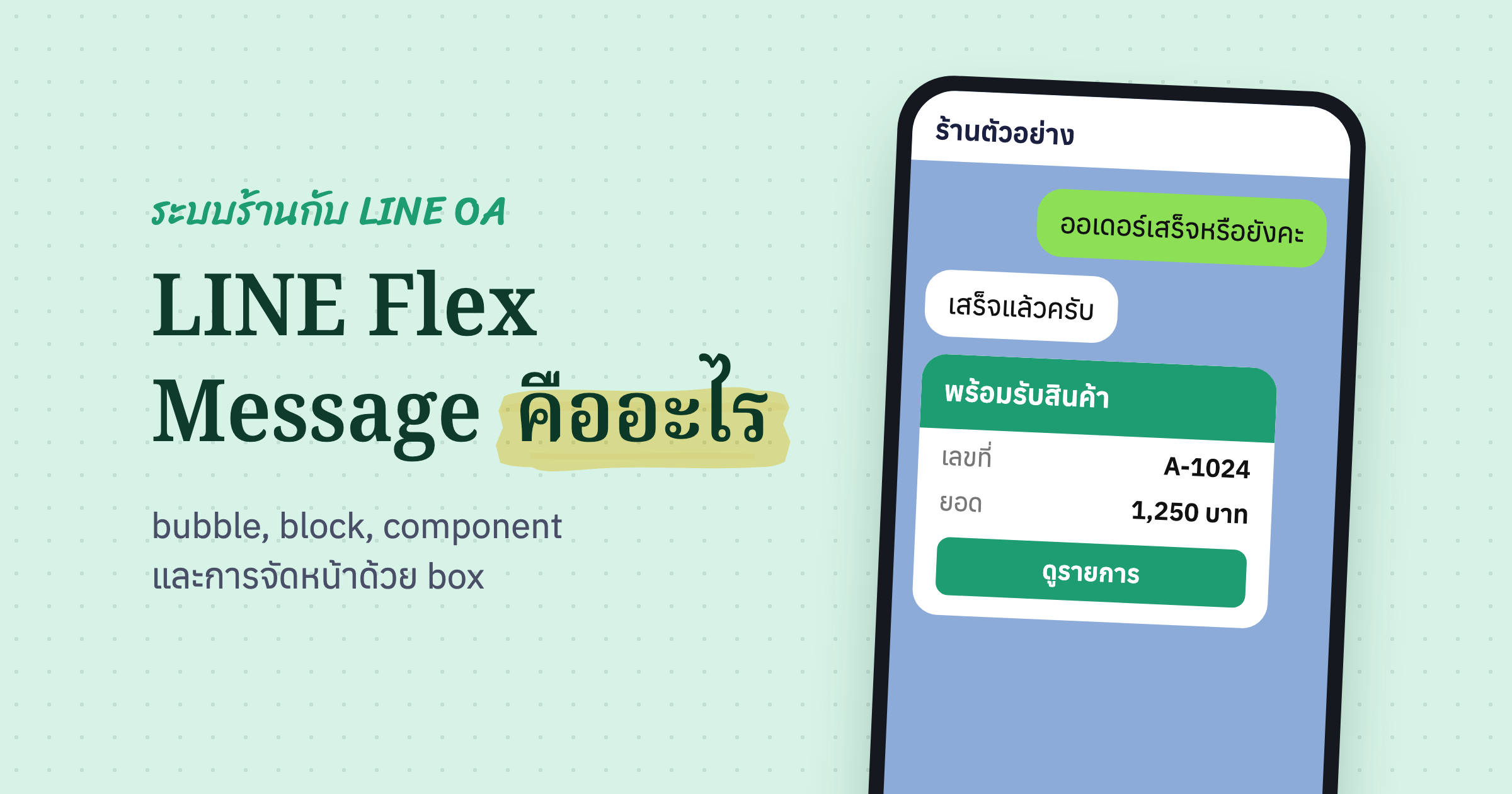
ข้อความที่ระบบร้านส่งหาลูกค้ามักมีข้อมูลมากกว่าหนึ่งบรรทัด เช่นเลขที่ออเดอร์ ยอดเงิน และลิงก์ให้กดดูต่อ ถ้าส่งเป็นข้อความธรรมดา ทุกอย่างจะกองอยู่ในฟองเดียวกัน ลูกค้าต้องอ่านหาเอง Flex Message ให้เราจัดเป็นการ์ดได้ มีหัว มีแถวข้อมูล และมีปุ่ม โดยเขียนเป็น JSON ตามแนวคิดเดียวกับ CSS Flexbox
บทนี้ค่อย ๆ ประกอบการ์ดแจ้งว่าสินค้าพร้อมรับหนึ่งใบ ตั้งแต่ข้อความบรรทัดเดียวจนเป็นการ์ดที่มีปุ่ม
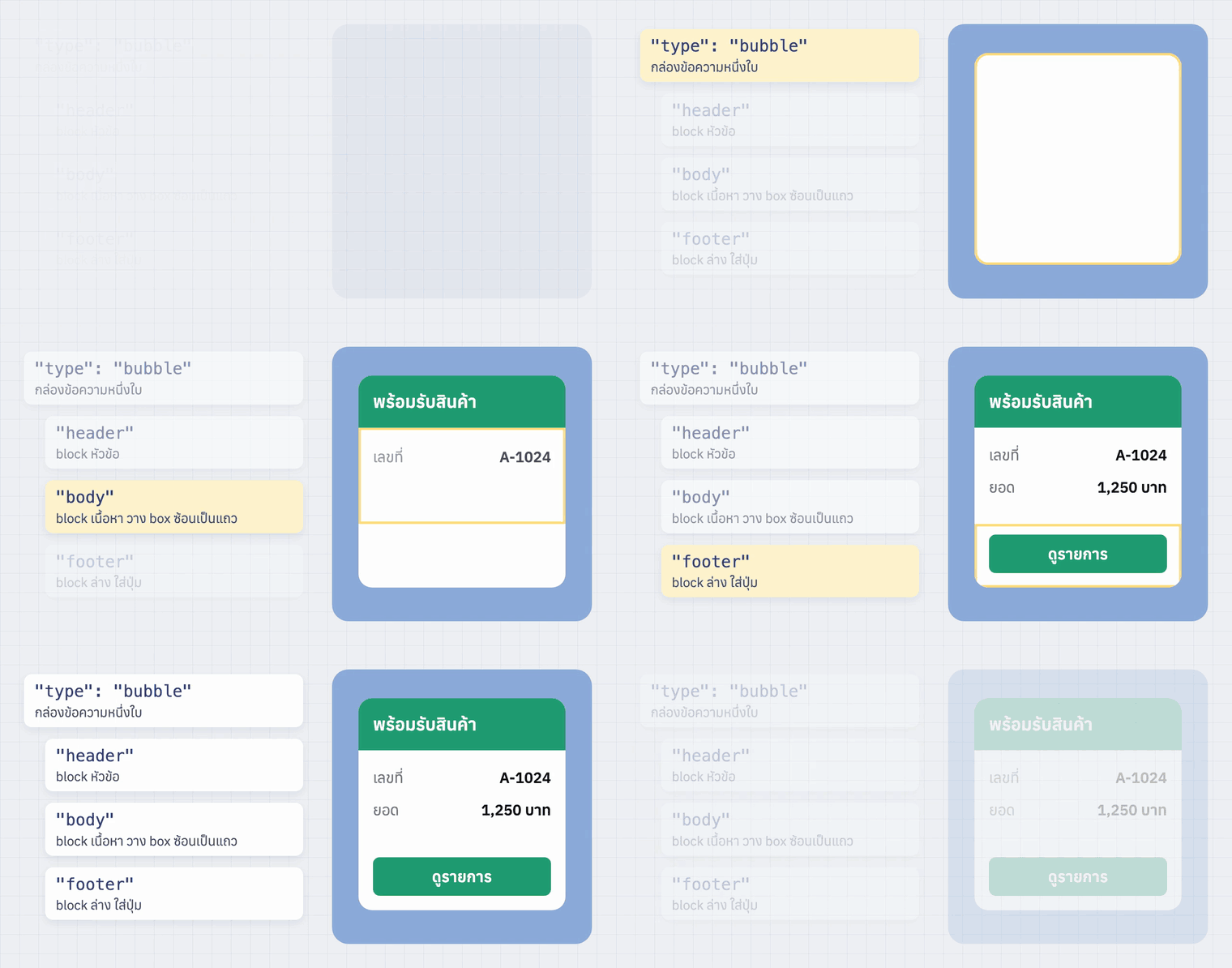
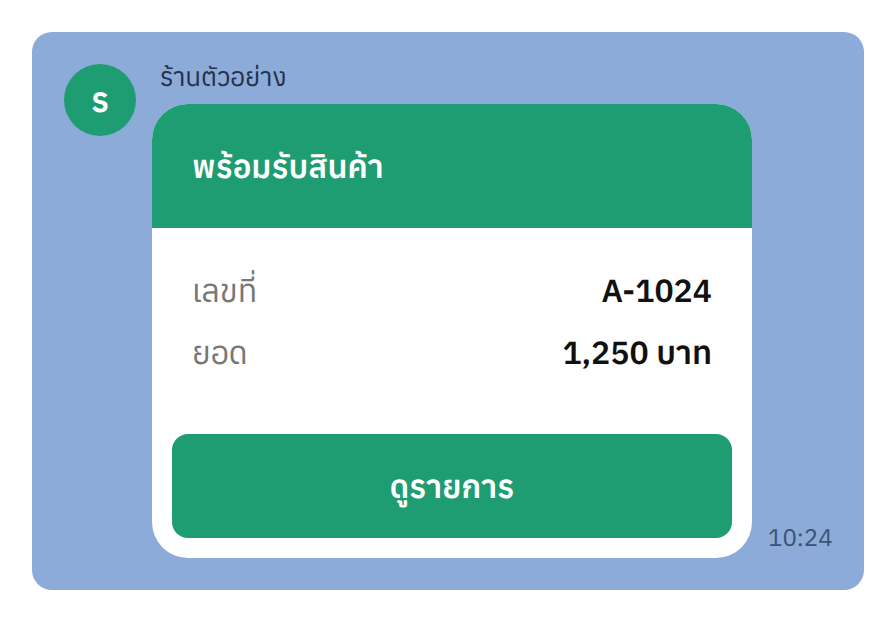
การ์ดเริ่มจาก bubble แล้วเติม header แถวข้อมูลใน body และปุ่มใน footer
Flex Message ประกอบจาก container, block และ component
ตามเอกสารส่วนประกอบของ Flex โครงมีสามชั้น ชั้นนอกสุดคือ container ข้างในแบ่งเป็น block และใน block มี component
| ชั้น | มีอะไรบ้าง | หน้าที่ |
|---|---|---|
| container | bubble, carousel |
bubble คือการ์ดหนึ่งใบ carousel คือการ์ดหลายใบเลื่อนดูด้านข้าง |
| block | header, hero, body, footer |
ส่วนหัว รูปหลัก เนื้อหา และปุ่มกับข้อมูลประกอบ |
| component | box, text, image, button, separator, icon, span, video |
ของที่ลูกค้าเห็นจริง |
block เรียงจาก header, hero, body ไป footer เสมอ จะใช้กี่ block ก็ได้ แต่ละ block มีได้ครั้งเดียวในหนึ่ง bubble และ header, body, footer ต้องเป็น box ส่วน hero เป็น box, image หรือ video ก็ได้ ดูในreference ของ bubble
component อีกตัวที่จะเจอในตัวอย่างเก่าคือ filler ซึ่งไว้เติมช่องว่าง ตอนนี้ deprecated แล้ว เอกสารให้ใช้ property ของ component เว้นระยะและจัดตำแหน่งแทน
เริ่มจาก bubble ที่มีข้อความเดียว
ข้อความ Flex หนึ่งข้อความมีสาม property คือ type เป็น flex, altText และ contents ที่ใส่ container ลงไป ทั้งก้อนนี้อยู่ใน messages ของคำสั่งส่งแบบเดียวกับข้อความธรรมดา จะ reply หรือ push ก็ได้
{
  "type": "flex",
  "altText": "พร้อมรับสินค้า เลขที่ A-1024",
  "contents": {
    "type": "bubble",
    "body": {
      "type": "box",
      "layout": "vertical",
      "contents": [
        { "type": "text", "text": "พร้อมรับสินค้า" }
      ]
    }
  }
}
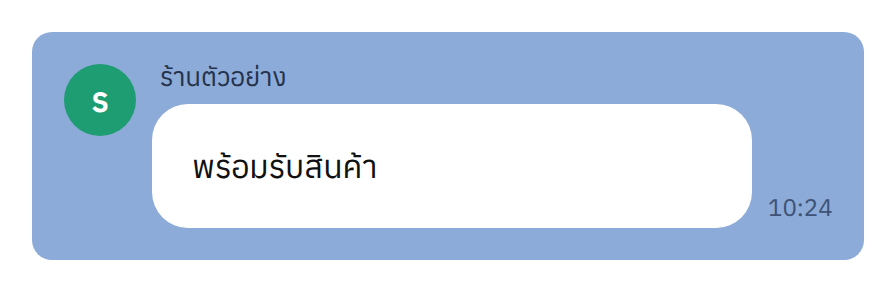
body เป็น box ที่เรียงแนวตั้ง และมี text ตัวเดียวข้างใน ภาพใต้ JSON แต่ละก้อนวาดตาม JSON ก้อนนั้น ระยะในแอปจริงต่างไปได้เล็กน้อยตามเครื่อง
ใส่ header ให้รู้เรื่องตั้งแต่บรรทัดแรก
ลูกค้ากวาดตาดูแชตเร็วมาก หัวการ์ดจึงควรบอกสถานะในไม่กี่คำ เราเพิ่ม header เป็น box อีกตัว ใส่สีพื้นที่ backgroundColor ของ box แล้วให้ตัวหนังสือเป็นสีขาวตัวหนา
{
  "type": "flex",
  "altText": "พร้อมรับสินค้า เลขที่ A-1024",
  "contents": {
    "type": "bubble",
    "header": {
      "type": "box",
      "layout": "vertical",
      "backgroundColor": "#1E9C72",
      "contents": [
        { "type": "text", "text": "พร้อมรับสินค้า", "color": "#FFFFFF", "weight": "bold" }
      ]
    },
    "body": {
      "type": "box",
      "layout": "vertical",
      "contents": [
        { "type": "text", "text": "เลขที่ A-1024" }
      ]
    }
  }
}
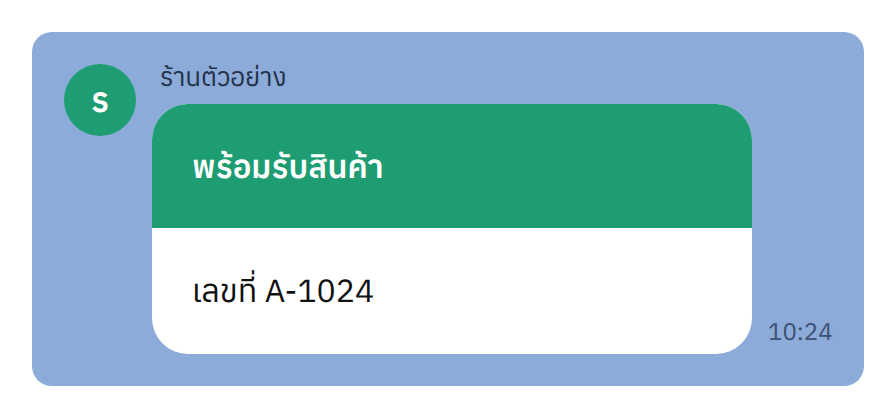
สีใช้ hex code ทั้งหมด ส่วนพื้นของ box ใส่ค่าโปร่งแสงแบบ #RRGGBBAA ได้ด้วย
เรียงแถวข้อมูลด้วย box แนวนอน
layout ของ box มีสามแบบ
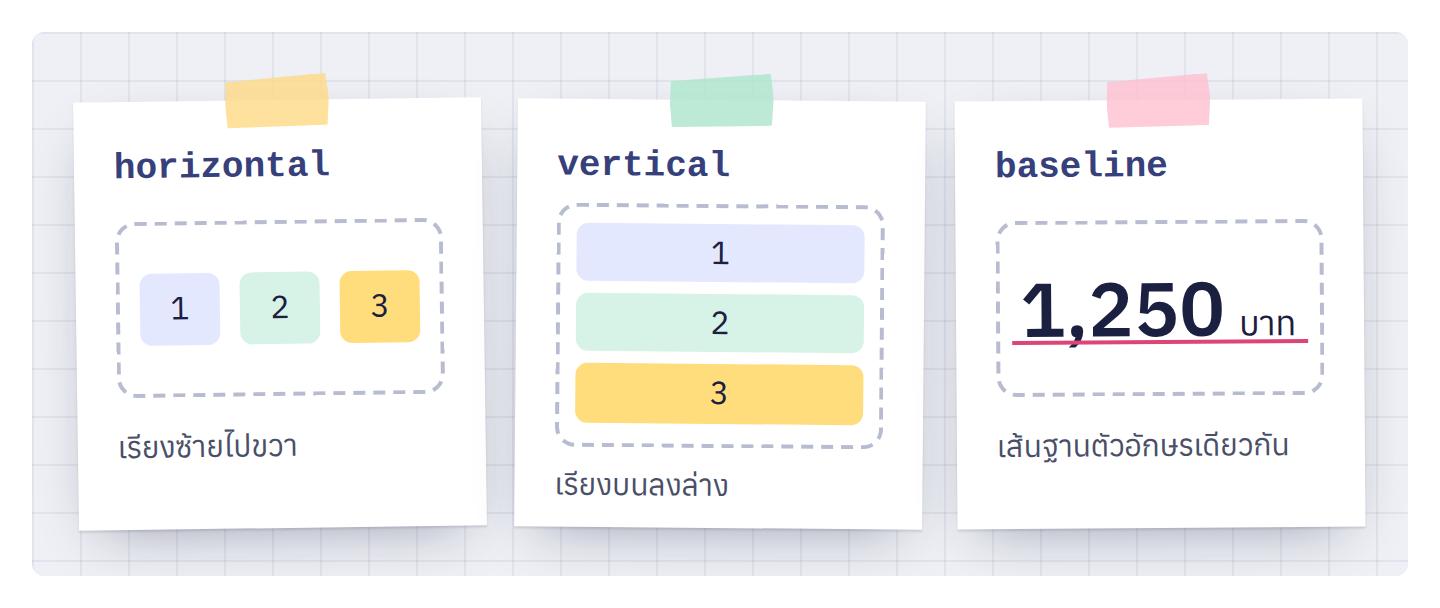
horizontal กับ vertical ต่างกันที่ทิศ ส่วน baseline เรียงแนวนอนตามเส้นฐานของตัวหนังสือ
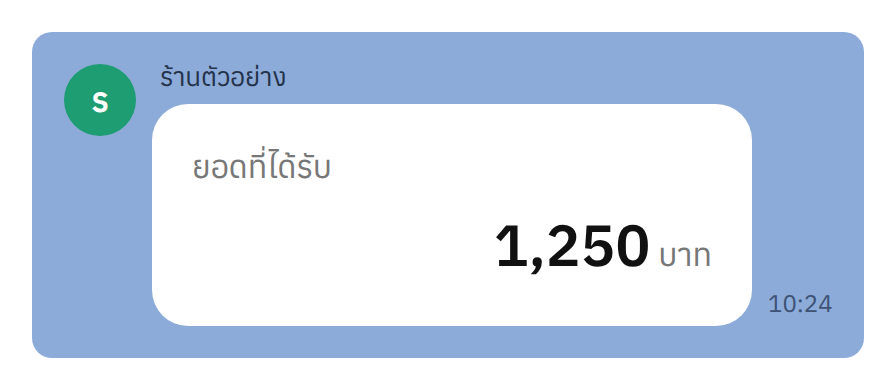
baseline เรียงแนวนอนเหมือน horizontal แต่ตัวหนังสือทุกขนาดยืนบนเส้นฐานเดียวกัน เหมาะกับตัวเลขใหญ่ที่มีหน่วยเล็ก ๆ ต่อท้าย ข้างในใส่ได้แค่ text กับ icon และใช้ gravity กับ offsetBottom ไม่ได้ (ตาราง component ที่ใส่ได้ในแต่ละแบบ)
แถวในการ์ดของเราเป็น box แนวนอนสองตัวซ้อนอยู่ใน body ที่เป็นแนวตั้ง body เลยกลายเป็นแบบนี้
{
  "type": "box",
  "layout": "vertical",
  "spacing": "md",
  "contents": [
    {
      "type": "box",
      "layout": "horizontal",
      "contents": [
        { "type": "text", "text": "เลขที่", "color": "#777777", "flex": 0 },
        { "type": "text", "text": "A-1024", "align": "end", "weight": "bold" }
      ]
    },
    {
      "type": "box",
      "layout": "horizontal",
      "contents": [
        { "type": "text", "text": "ยอด", "color": "#777777", "flex": 0 },
        { "type": "text", "text": "1,250 บาท", "align": "end", "weight": "bold" }
      ]
    }
  ]
}
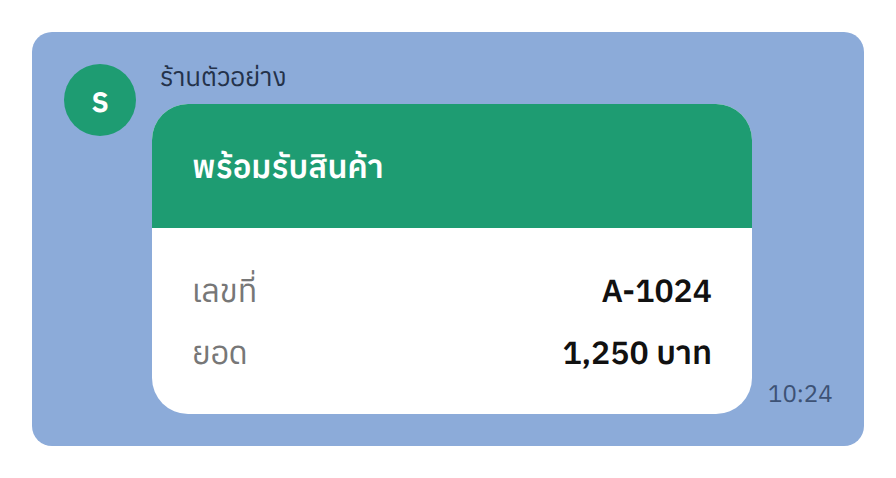
box ซ้อนใน box ได้ลึกสุด 20 ชั้น แต่การ์ดที่อ่านง่ายมักไม่เกินสามชั้น
flex แบ่งที่ให้ child แต่ละตัว
ตัวเลข flex บอกว่า child ตัวนั้นได้กี่ส่วนของที่ว่าง ค่าเริ่มต้นต่างกันตามแนวของ box คือใน box แนวนอนเป็น 1 ใน box แนวตั้งเป็น 0 แถวที่มีสอง child และไม่ได้ใส่ flex เลยจึงแบ่งครึ่งเท่ากัน ถ้าแถวไม่ออกมาอย่างที่คิด ลองดูค่านี้ก่อน
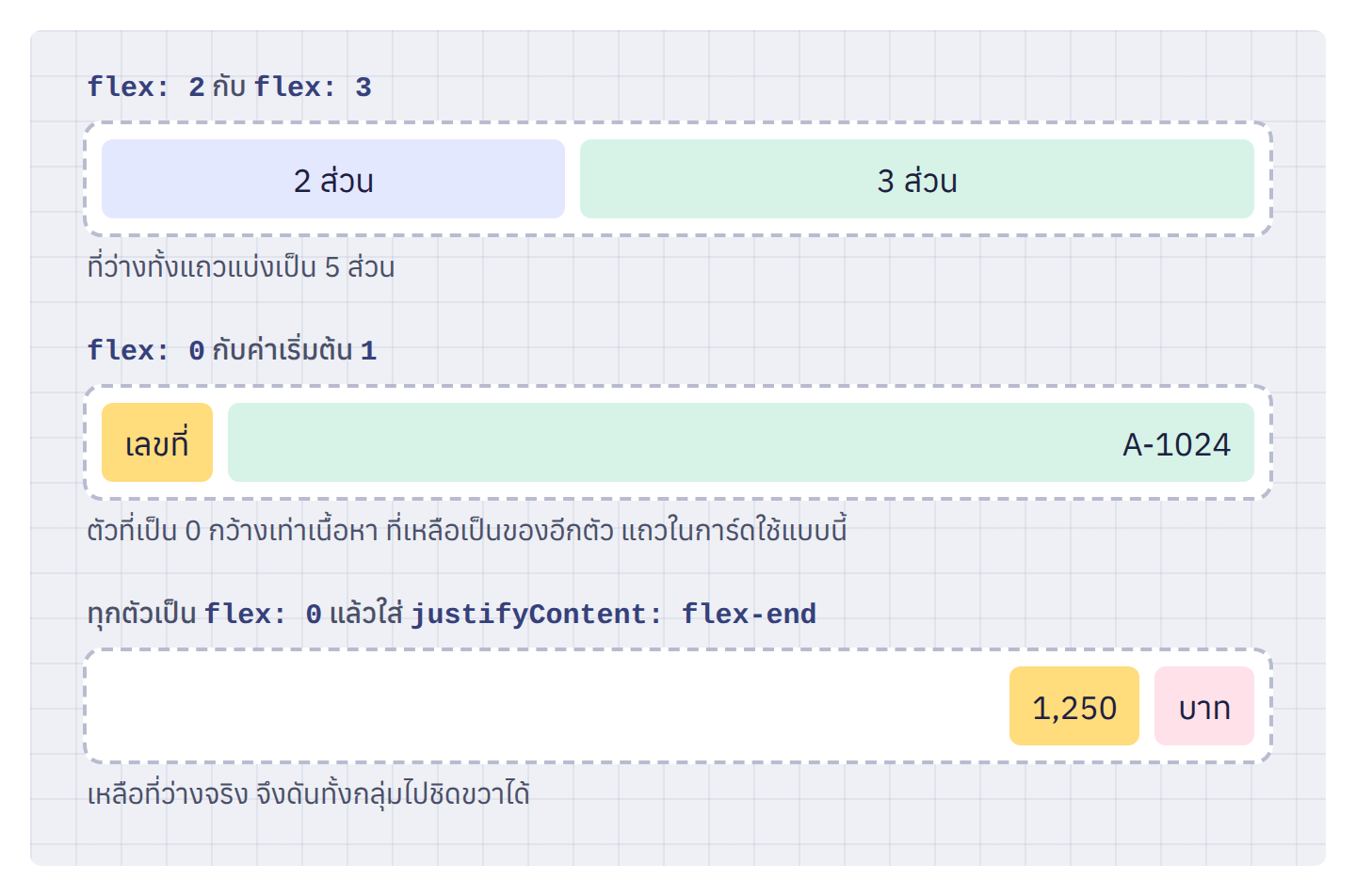
สามแบบที่ใช้บ่อยใน box แนวนอน
ในการ์ดเราให้ชื่อข้อมูลเป็น flex: 0 เลยกว้างเท่าตัวหนังสือพอดี ค่าทางขวาได้ที่เหลือทั้งหมด แล้ว align: end พาไปชิดขวา แต่ถ้าเนื้อหาของตัวที่เป็น flex: 0 ยาวเกินความกว้างของ box ส่วนที่เกินจะไม่แสดง จึงควรใช้กับข้อความสั้นที่เรารู้ความยาวแน่นอน
box กำหนด width เป็น px หรือ % ได้เหมือนกัน แต่ความกว้างของ bubble เปลี่ยนตามจอ เอกสารจึงแนะนำให้ใช้ flex ก่อน px
เว้นระยะด้วย padding, spacing และ margin
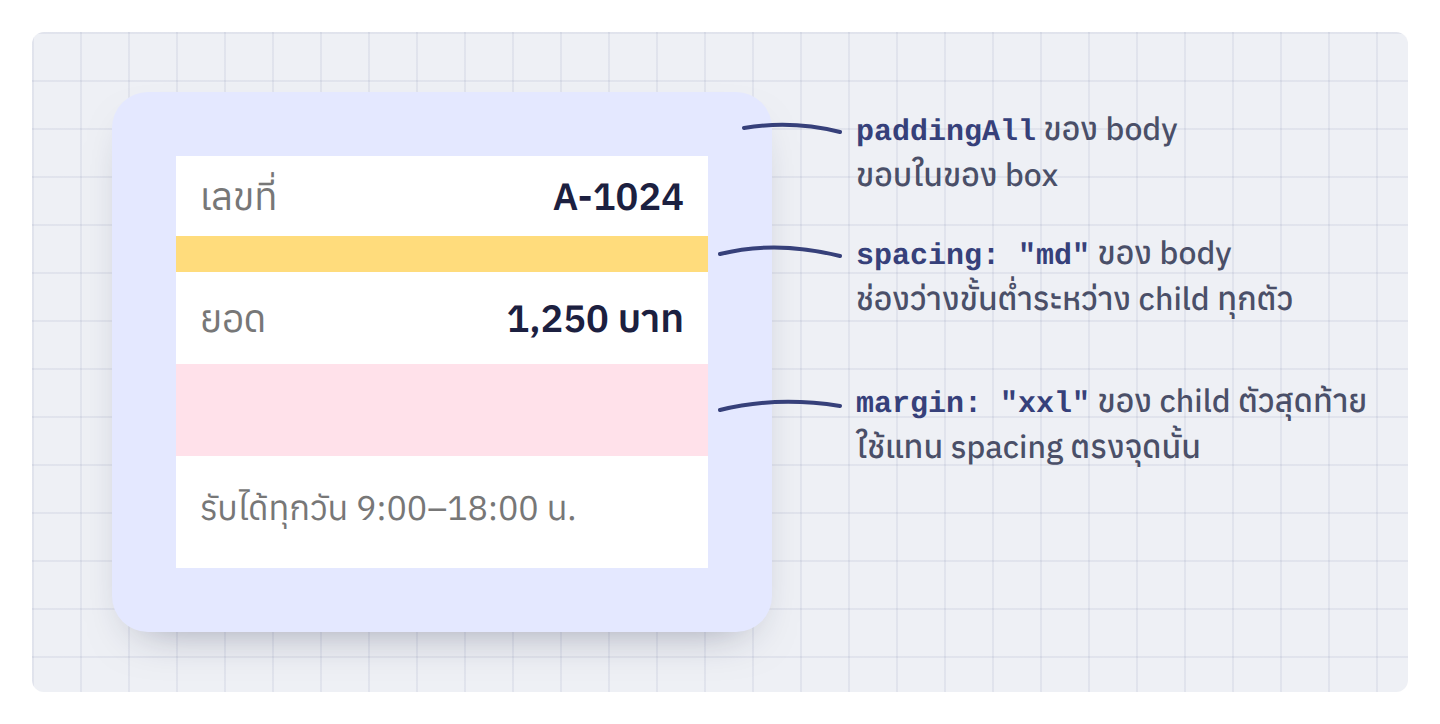
padding กับ spacing ตั้งที่ box ส่วน margin ตั้งที่ child
paddingAll(และpaddingTop,paddingBottom,paddingStart,paddingEnd) คือขอบในของ box ใส่เป็น px, % หรือ keyword ได้ ถ้าใส่ทั้งแบบรวมและแบบเฉพาะด้าน แบบเฉพาะด้านมีผลก่อนspacingของ box คือช่องว่างขั้นต่ำระหว่าง child ทุกตัวmarginของ child คือช่องว่างก่อนตัวนั้น และใช้แทนspacingของ parent ตรงจุดนั้น
keyword ไล่จากเล็กไปใหญ่คือ none, xs, sm, md, lg, xl, xxl ส่วน spacing กับ margin ใส่ % ไม่ได้ (รายละเอียดของแต่ละ property)
งานเก่าที่เราเคยเขียนใช้ filler ดันยอดเงินไปชิดขวา พอ filler deprecated ก็เปลี่ยนมาใช้ justifyContent ของ box แทนได้ โดย child ทุกตัวต้องเป็น flex: 0 ไม่อย่างนั้นจะไม่เหลือที่ว่างให้ดัน
{
  "type": "box",
  "layout": "baseline",
  "justifyContent": "flex-end",
  "contents": [
    { "type": "text", "text": "1,250", "size": "xxl", "weight": "bold", "flex": 0 },
    { "type": "text", "text": "บาท", "color": "#777777", "margin": "sm", "flex": 0 }
  ]
}
จัดตำแหน่งด้วย align, gravity และตัดบรรทัดด้วย wrap
alignจัดแนวนอนของtextกับimageเป็นstart,center,endgravityจัดแนวตั้งของtext,image,buttonเป็นtop,center,bottomjustifyContentกับalignItemsจัดทั้งกลุ่มจากฝั่ง boxwrap: trueให้ข้อความยาวขึ้นบรรทัดใหม่ และใช้\nขึ้นบรรทัดเองได้ ถ้าไม่ใส่ ข้อความที่ล้นจะจบด้วย …maxLinesจำกัดจำนวนบรรทัด ใช้คู่กับwrapสำหรับชื่อสินค้าที่ไม่รู้ว่ายาวแค่ไหน
ชื่อลูกค้า ที่อยู่ และชื่อสินค้าควรใส่ wrap ไว้เสมอ ส่วนเลขที่กับยอดเงินปล่อยบรรทัดเดียวได้
ขนาดตัวหนังสือใส่ที่ size เป็น px หรือ keyword ตั้งแต่ xxs ถึง 5xl โดยค่าเริ่มต้นคือ md ถ้าใส่ scaling: true ตัวหนังสือจะขยายตามขนาดที่ลูกค้าตั้งไว้ในแอป LINE เหมาะกับร้านที่มีลูกค้าสูงอายุเยอะ (เรื่องขนาด)
ใส่ปุ่มใน footer แล้วการ์ดก็ครบ
ปุ่มมีสาม style คือ primary สำหรับปุ่มสีเข้ม secondary สำหรับปุ่มสีอ่อน และ link ซึ่งเป็นค่าเริ่มต้น สีของปุ่มใส่ที่ color
{
  "type": "flex",
  "altText": "พร้อมรับสินค้า เลขที่ A-1024",
  "contents": {
    "type": "bubble",
    "header": {
      "type": "box",
      "layout": "vertical",
      "backgroundColor": "#1E9C72",
      "contents": [
        { "type": "text", "text": "พร้อมรับสินค้า", "color": "#FFFFFF", "weight": "bold" }
      ]
    },
    "body": {
      "type": "box",
      "layout": "vertical",
      "spacing": "md",
      "contents": [
        {
          "type": "box",
          "layout": "horizontal",
          "contents": [
            { "type": "text", "text": "เลขที่", "color": "#777777", "flex": 0 },
            { "type": "text", "text": "A-1024", "align": "end", "weight": "bold" }
          ]
        },
        {
          "type": "box",
          "layout": "horizontal",
          "contents": [
            { "type": "text", "text": "ยอด", "color": "#777777", "flex": 0 },
            { "type": "text", "text": "1,250 บาท", "align": "end", "weight": "bold" }
          ]
        }
      ]
    },
    "footer": {
      "type": "box",
      "layout": "vertical",
      "contents": [
        {
          "type": "button",
          "style": "primary",
          "color": "#1E9C72",
          "action": {
            "type": "uri",
            "label": "ดูรายการ",
            "uri": "https://liff.line.me/1234567890-AbcdEfgh"
          }
        }
      ]
    }
  }
}
ทุกปุ่มต้องมี action บอกว่ากดแล้วเกิดอะไร ที่ใช้กันบ่อยมีสามแบบ
| action | กดแล้ว | ใช้กับ |
|---|---|---|
uri |
เปิด URL ในเบราว์เซอร์ของ LINE ใช้ scheme http, https, line, tel ได้ |
เปิด LIFF หน้าเว็บ หรือโทรหาร้าน |
postback |
LINE ส่งค่าใน data มาที่ webhook ของเรา |
ยืนยัน เลือก เลื่อนนัด |
message |
ส่งข้อความใน text ออกไปในนามลูกค้า |
คำถามสำเร็จรูป |
label ของปุ่มยาวได้ 40 ตัวอักษร วิธีรับ postback และ quick reply อยู่ในบทเรื่อง quick reply กับ postback action ใส่ที่ bubble, box, image หรือ text ได้ด้วย ถ้าอยากให้แตะทั้งการ์ดแล้วเปิดลิงก์ ก็ใส่ action ไว้ที่ bubble
URL ที่มีภาษาไทยหรือช่องว่างต้อง percent-encode ก่อน ทั้งในปุ่มและในรูป
เลือกขนาด bubble และเรียงหลายใบเป็น carousel
size ของ bubble ใส่ได้ nano, micro, deca, hecto, kilo, mega, giga ถ้าไม่ใส่จะเป็น mega โดย deca กับ hecto ต้องใช้ LINE 13.6.0 ขึ้นไปบนมือถือ (7.17.0 บนคอมพิวเตอร์) เวอร์ชันต่ำกว่านั้นจะเห็นเป็น kilo
เมื่อมีของหลายชิ้นให้เลือก ใช้ carousel แทน bubble เดี่ยว แล้วใส่ bubble ลงใน contents ได้สูงสุด 12 ใบ ทุกใบต้องใช้ size เดียวกัน ส่วนความสูง LINE ยืด body ของแต่ละใบให้เท่ากับใบที่สูงที่สุด ใบที่ไม่มี body จะไม่ยืดตาม (reference ของ carousel) ตัวอย่าง carousel สินค้าอยู่ในตัวอย่าง Flex Message สำหรับร้านค้า
altText คือข้อความที่ลูกค้าเห็นก่อนเปิดแชต
ในที่ที่ไม่มีพื้นที่ให้แสดงทั้งการ์ด LINE ใช้ altText แทน คือการแจ้งเตือนของเครื่อง รายการแชต และตอนมีคนตอบกลับโดยอ้างถึงข้อความนั้น (quote) ยาวได้ 1,500 ตัวอักษร และใส่อีโมจิได้
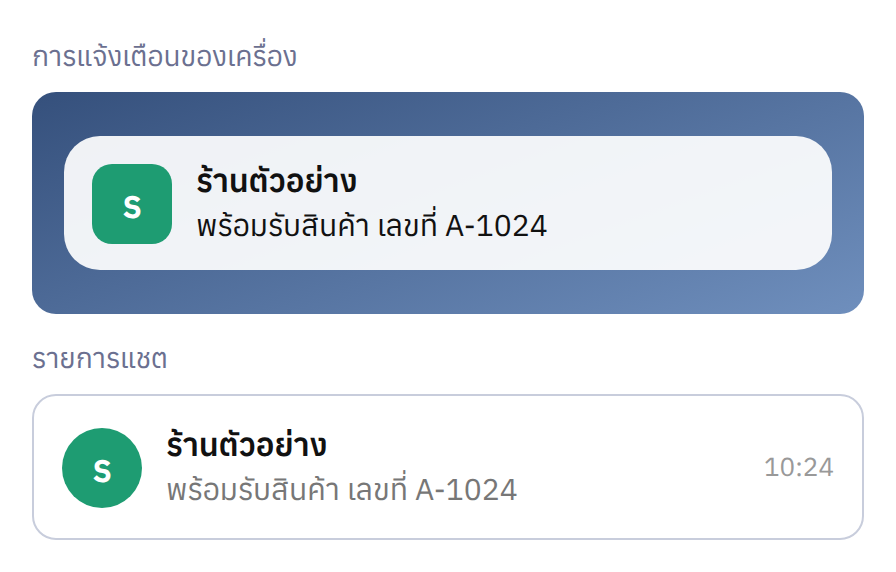
altText ของการ์ดใบนี้คือ "พร้อมรับสินค้า เลขที่ A-1024"
ข้อความอย่าง "คุณมีข้อความใหม่" ทำให้ลูกค้าต้องเปิดดูทุกครั้ง บอกเรื่องกับเลขที่ไปเลยจะดีกว่า แต่หน้าจอล็อกเป็นที่ที่คนข้าง ๆ เห็นได้ ยอดเงินและข้อมูลส่วนตัวจึงควรอยู่ในการ์ด
รูปต้องเป็น HTTPS และไม่เกิน 1024 × 1024 px
component image รับเฉพาะ URL เราอัปโหลดไฟล์ไปกับข้อความไม่ได้ เงื่อนไขมีดังนี้
- HTTPS ที่ใช้ TLS 1.2 ขึ้นไป และ URL ยาวไม่เกิน 2,000 ตัวอักษร
- ไฟล์ JPEG หรือ PNG ขนาดไม่เกิน 1024 × 1024 px และไม่เกิน 10 MB เอกสารแนะนำให้ไม่เกิน 1 MB เพื่อให้ขึ้นเร็ว
aspectRatioค่าเริ่มต้นคือ1:1และความสูงต้องไม่เกินสามเท่าของความกว้างaspectModeเป็นfit(เห็นทั้งรูป) หรือcover(เต็มพื้นที่ ส่วนที่เกินไม่แสดง)
รูปหลักของการ์ดมักใส่ใน hero เป็น "size": "full" กับ "aspectMode": "cover" ส่วน video ใส่ได้เฉพาะใน hero ของ bubble ขนาด kilo, mega, giga และใส่ใน carousel ไม่ได้
ออกแบบใน Flex Message Simulator
Flex Message Simulator เปิดได้ด้วยบัญชี LINE Developers มีหน้าพรีวิว โครงแบบ tree และช่องใส่ property กด Showcase เพื่อเริ่มจากแบบสำเร็จ หรือกด View as JSON แล้ววาง JSON ของเราเองลงไป เสร็จแล้วคัดลอก JSON กลับไปใช้ได้เลย (วิธีใช้ทีละขั้น)
JSON ใน Simulator คือ container ซึ่งเป็นค่าของ contents ดังนั้นเวลาวางให้ตัดเฉพาะส่วนตั้งแต่ "type": "bubble" และเวลาเอาออกมาก็ครอบด้วย type: flex กับ altText เอง
Simulator รับรูปจาก URL ที่อยู่บนเว็บแล้วเท่านั้น รูปที่ยังอยู่ในเครื่องเราจึงใช้ไม่ได้
ขีดจำกัดที่ต้องเผื่อไว้ตั้งแต่ออกแบบ
| เรื่อง | ขีดจำกัด |
|---|---|
| JSON ของ bubble | 30 KB |
| JSON ของ carousel | 50 KB และ 12 bubble |
| ความกว้างใน carousel | ทุก bubble ต้องใช้ size เดียวกัน |
altText |
1,500 ตัวอักษร |
label ของปุ่ม |
40 ตัวอักษร |
data ของ postback |
300 ตัวอักษร |
| box ซ้อนกัน | 20 ชั้น |
การ์ดในบทนี้ทั้งใบมี JSON ราว 1 KB เรื่องขนาดจึงมักเจอตอนวนใส่รายการสินค้าหลายสิบแถว ถ้ารายการยาว ให้การ์ดสรุปยอดแล้วให้ปุ่มพาไปดูทั้งหมดใน LIFF ก่อนส่งจริงตรวจ JSON กับ LINE ได้โดยไม่ส่งข้อความ วิธีเรียกอยู่ในบทเขียน Flex ใน Laravel
หน้าตาต่างกันได้ตามเครื่องของลูกค้า
Flex ใช้ได้ใน LINE ทุกเวอร์ชัน แต่เอกสารเตือนว่าข้อความเดียวกันแสดงไม่เหมือนกันได้ ขึ้นกับ OS เวอร์ชันของ LINE ความละเอียดจอ ภาษา และฟอนต์ของเครื่อง บาง property ต้องใช้เวอร์ชันใหม่พอด้วย
| property | มือถือ | LINE บนคอมพิวเตอร์ |
|---|---|---|
maxWidth, maxHeight, lineSpacing, video |
11.22.0 ขึ้นไป | 7.7.0 ขึ้นไป |
scaling และ bubble ขนาด deca, hecto |
13.6.0 ขึ้นไป | 7.17.0 ขึ้นไป |
adjustMode: shrink-to-fit ที่ย่อตัวหนังสือให้พอดี เอกสารบอกว่าบางแพลตฟอร์มอาจทำงานต่างไปหรือไม่ทำงานเลย การ์ดที่ใช้ได้กับทุกคนจึงเป็นการ์ดที่ยังอ่านรู้เรื่องแม้ตัวหนังสือจะใหญ่ขึ้นหรือข้อความจะขึ้นบรรทัดใหม่ เวลาออกแบบลองใส่ข้อมูลที่ยาวที่สุดที่ระบบมีลงไปดูก่อน